
Manual d’instruccions CASSXML
Guía d’instalació
Pas 1 : Iniciar el procés de descàrrega
- Ves a la pàgina de descàrrega de CASSXML.
- Abans de descarregar, hauràs de respondre una pregunta breu relacionada amb el teu perfil (com has conegut Malamute?).
- Un cop responguis, es mostrarà l’enllaç per descarregar l’arxiu
.zip.
Pas 2: Descomprimir l’arxiu ZIP
- Desa l’arxiu ZIP en una ubicació del teu ordinador.
- Fes clic dret i selecciona “Extreure tot”.
- Desa la carpeta descomprimida, per exemple a
C:\Malamute softwares\CASSXML.
Pas 3: Obrir el programa
- Dins de la carpeta, obre el fitxer
CASSXML.exe. - El programa s’obrirà directament, no cal fer cap instal·lació addicional.
Pas 4: Primera configuració i llicència
- Si és la primera vegada que utilitzes el programa:
- Es mostrarà un formulari de registre.
- Hauràs d’introduir les dades bàsiques de l’empresa (nom, NRT, email, etc.).
- Es recomana que les dades siguin verídiques i actualitzades per facilitar el contacte i el procés de compra de la llicència més endavant.
- Un cop enviat, s’activarà automàticament la prova gratuïta de 30 dies.
- Si ja tens una llicència activa, el programa es carregarà directament i mostrarà l’estat de la llicència.
Guía d’ús
Pas 1 : Descarregar el fitxer XML des de la web de la CASS
- Accedeix al Portal de la CASS amb el teu certificat digital.
- Un cop dins, ves a l’apartat “Declaracions” del menú principal.
- Localitza la declaració que et convingui, normalment és la més recent i apareix a la part superior de la llista.
- Fes clic sobre aquella declaració per seleccionar-la.
- A la part inferior del tauler, prem el botó “Generar fitxer XML”.
- Desa aquest fitxer, preferentment, dins la carpeta
ARXIUS-CASSXML, per facilitar-ne la localització posterior.
Pas 2: Importar el fitxer XML al programa CASSXML
- Obre el programa CASSXML.
- Fes clic al botó “Importar fitxer CASS”.
- Selecciona el fitxer XML que acabes de descarregar des de la web de la CASS (normalment guardat a la carpeta
ARXIUS-CASSXML). - El programa generarà automàticament un fitxer Excel amb el mateix nom i dins la mateixa carpeta. Aquest Excel conté tota la informació rellevant de la declaració, extreta del fitxer XML original.
- Dins del fitxer Excel, només es poden modificar les columnes editables:
- SBA, ARV, RES, CPP, PRE, CEC, CEI
Pas 3: Generar i pujar el fitxer XML definitiu a la CASS
- Un cop hagis completat la declaració dins del fitxer Excel, desa’l.
- Torna al programa CASSXML i prem el botó “Generar fitxer CASS”.
- Selecciona l’Excel que acabes de guardar amb les dades de la declaració.
- El programa et mostrarà opcionalment un resum amb les dades introduïdes perquè puguis revisar que tot sigui correcte.
- A la mateixa carpeta
ARXIUS-CASSXML, es generarà automàticament un nou fitxer XML amb el vostre contingut, amb un nom que acabarà en _OUTPUT.xml. Aquest és el fitxer que conté la informació completa i que hauràs de pujar a la web de la CASS. - Torna al Portal de la CASS, a la mateixa pestanya de Declaracions, però aquest cop prem el botó “Pujar fitxer XML”.
- Selecciona el fitxer XML que has generat i revisat (_OUTPUT).
Recomanat: per evitar errors de càrrega o confusions, canvia el nom del fitxer _OUTPUT pel mateix nom que tenia el fitxer XML original descarregat de la CASS.
Interfície del programa CASSXML
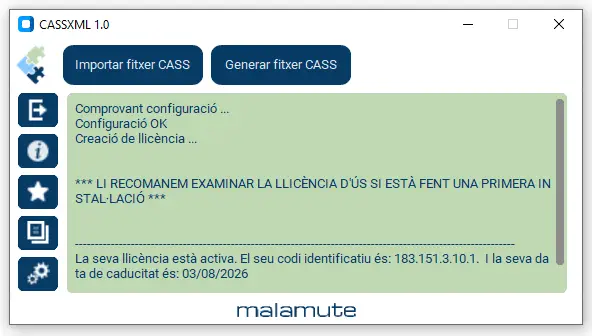
Botons principals:
Carregar XML original
Permet seleccionar el fitxer XML de la CASS per generar l’Excel editable.

Crear nou XML
Converteix l’Excel editat en un fitxer XML preparat per pujar a la CASS.
Botons laterals:

Sortir del programa
Tanca l’aplicació.

Guia d’instal·lació i ús
Accedeix a la guia pas a pas per utilitzar el programa correctament.

Formulari de feedback
Obre un formulari per valorar l’eina i enviar suggeriments o incidències.

Llicència
Consulta el tipus de llicència i condicions d’ús del programari.

Configuració del programa
Permet ajustar els paràmetres i preferències de funcionament.