
Manual d’instruccions ECHO
Guía d’instalació
Pas 1 : Iniciar el procés de descàrrega
- Ves a la pàgina de descàrrega de ECHO.
- Abans de descarregar, hauràs de respondre una pregunta breu relacionada amb el teu perfil (com has conegut Malamute?).
- Un cop responguis, es mostrarà l’enllaç per descarregar l’arxiu
.zip.
Pas 2: Descomprimir l’arxiu ZIP
- Desa l’arxiu ZIP en una ubicació del teu ordinador.
- Fes clic dret i selecciona “Extreure tot”.
- Desa la carpeta descomprimida, per exemple a
C:\Malamute softwares\ECHO
Pas 3: Obrir el programa
- Dins de la carpeta, obre el fitxer
ECHO.exe. - El programa s’obrirà directament, no cal fer cap instal·lació addicional.
Pas 4: Primera configuració i llicència
- Si és la primera vegada que utilitzes el programa:
- Es mostrarà un formulari de registre.
- Hauràs d’introduir les dades bàsiques de l’empresa (nom, NRT, email, etc.).
- Es recomana que les dades siguin verídiques i actualitzades per facilitar el contacte i el procés de compra de la llicència més endavant.
- Un cop enviat, s’activarà automàticament la prova gratuïta de 30 dies.
- Si ja tens una llicència activa, el programa es carregarà directament i mostrarà l’estat de la llicència.
Guía d’ús
Pas 1: Gravar una seqüència d’accions
- Prem el botó “Gravar app”.
- Realitza les accions que vulguis automatitzar (moviments del ratolí, clics, escriptura…).
- Quan hagis acabat, prem la tecla Esc per aturar la gravació.
- La gravació es guardarà automàticament en format
.pkldins la carpetaARXIUS-ECHO, amb la data i hora com a nom de fitxer. - Es recomana renombrar l’arxiu amb un nom descriptiu per facilitar la seva identificació.
Recomanacions importants:
- Prepara amb antelació els temps d’espera de les aplicacions que obriràs (com Chrome, Word, etc.), ja que la seva càrrega pot variar.
- Assegura’t de saber on apareixen les finestres o pestanyes que s’obren durant la gravació, ja que la reproducció del ratolí es fa segons la seva posició exacta a la pantalla.
Pas 2: Executar una seqüència gravada
- Prem el botó “Executar app”.
- Selecciona la gravació
.pklque vulguis executar des de la carpetaARXIUS-ECHO. - El programa reproduirà exactament les accions enregistrades, tal com les vas gravar.
- La seqüència s’executarà fins al final de la gravació.
- Si necessites cancel·lar l’execució en qualsevol moment, prem la tecla Esc.
Interfície del programa ECHO
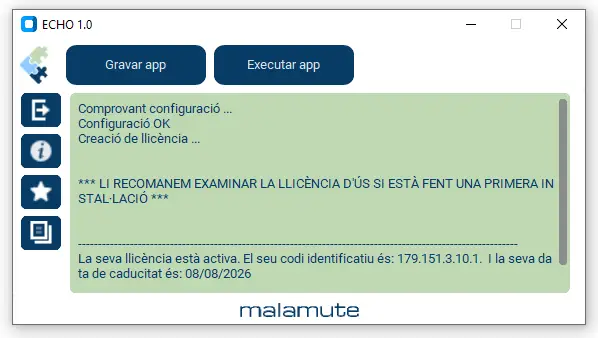
Botons principals:

Gravar app
Aquest botó inicia la gravació de totes les accions que realitzis amb el ratolí i el teclat. El programa enregistrarà els moviments, clics i tecles que premis per poder automatitzar-los més endavant. Per aturar la gravació en qualsevol moment, només cal prémer la tecla Esc del teclat.

Executar app
Aquest botó reprodueix automàticament la gravació feta, repetint exactament les accions registrades. Si durant l’execució vols cancel·lar-la, només cal prémer la tecla Esc per interrompre-la immediatament.
Botons laterals:

Sortir del programa
Tanca l’aplicació.

Guia d’instal·lació i ús
Accedeix a la guia pas a pas per utilitzar el programa correctament..

Formulari de feedback
Obre un formulari per valorar l’eina i enviar suggeriments o incidències.

Llicència
Consulta el tipus de llicència i condicions d’ús del programari.