
Manual d’instruccions LOGIN
Guía d’instalació
Pas 1 : Iniciar el procés de descàrrega
- Ves a la pàgina de descàrrega de LOGIN.
- Abans de descarregar, hauràs de respondre una pregunta breu relacionada amb el teu perfil (com has conegut Malamute?).
- Un cop responguis, es mostrarà l’enllaç per descarregar l’arxiu
.zip.
Pas 2: Descomprimir l’arxiu ZIP
- Desa l’arxiu ZIP en una ubicació del teu ordinador.
- Fes clic dret i selecciona “Extreure tot”.
- Desa la carpeta descomprimida, per exemple a
C:\Malamute softwares\LOGIN.
Pas 3: Obrir el programa
- Dins de la carpeta, obre el fitxer
LOGIN.exe. - El programa s’obrirà directament, no cal fer cap instal·lació addicional.
Pas 4: Primera configuració i llicència
- Si és la primera vegada que utilitzes el programa:
- Es mostrarà un formulari de registre.
- Hauràs d’introduir les dades bàsiques de l’empresa (nom, NRT, email, etc.).
- Es recomana que les dades siguin verídiques i actualitzades per facilitar el contacte i el procés de compra de la llicència més endavant.
- Un cop enviat, s’activarà automàticament la prova gratuïta de 30 dies.
- Si ja tens una llicència activa, el programa es carregarà directament i mostrarà l’estat de la llicència.
Guía d’ús
PREPARACIÓ INICIAL:
Pas 1 : Crear una nova plantilla Excel amb les credencials
- Obre el programa LOGIN
- Fes clic al botó “Nova plantilla”.
- Accedeix al document excel creat a la carpeta
ARXIUS-LOGIN. - Introdueix en cada fila les credencials que vulguis guardar: nom d’usuari, contrasenya i, opcionalment, l’enllaç web on s’inicia sessió. Afegir l’enllaç web farà que, cada vegada que vulguis iniciar sessió, aquest s’obri automàticament.
- Desa el fitxer amb un nom identificatiu, per exemple
CREDENCIALS_LOGIN.xlsx.
Pas 2: Encriptar el fitxer Excel amb les credencials
- Obre el programa LOGIN.
- Prem el botó Encriptar.
- Selecciona el fitxer Excel amb les credencials.
- Introdueix una clau mestra que servirà per protegir totes les dades.
- El programa generarà un nou fitxer Excel encriptat, mentre que l’original es mantindrà sense canvis.
Es recomana conservar l’arxiu original sense encriptar en una carpeta oculta o, si es prefereix més seguretat, eliminar-lo.
Pas 3: Desencriptar el fitxer Excel amb les credencials (opcional)
- Obre el programa LOGIN.
- Prem el botó Desencriptar.
- Selecciona el fitxer Excel encriptat.
- Introdueix la clau mestra.
- El programa generarà una còpia del fitxer desencriptat per poder editar-lo o consultar-lo.
ÚS DIARI:
Iniciar sessió a la web que decideixis
- Obre el programa LOGIN.
- Prem el botó Login.
- Selecciona el fitxer Excel encriptat amb les credencials.
- Introdueix la clau mestra.
- Tria l’entitat on vols iniciar sessió.
- Si has afegit l’enllaç web prèviament, aquest s’obrirà automàticament per introduir-hi les credencials.
- Un cop a la web, fes clic a Copiar usuari per copiar el nom d’usuari i enganxar-lo al formulari.
- Fes clic a Copiar contrasenya per copiar la contrasenya i enganxar-la al formulari.
Interfície del programa LOGIN
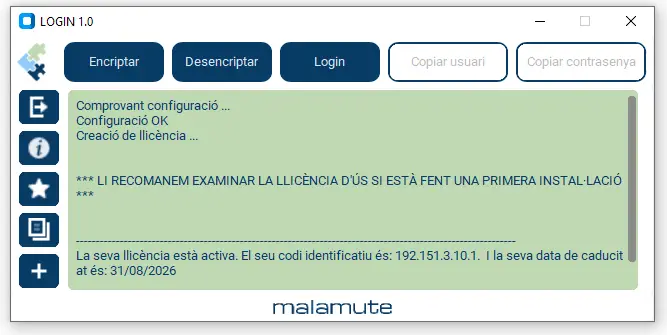
Botons principals:
Encriptar
Protegeix un fitxer Excel amb una clau mestra i crea una còpia encriptada sense modificar l’original.
Desencriptar
Introdueix la clau mestra i converteix el fitxer Excel encriptat en un Excel editable.

Mostrar sumari
Demana la clau mestra i permet accedir al lloc seleccionat per introduir usuari i contrasenya.
Copiar usuari
Copia el nom d’usuari al porta-retalls per enganxar-lo al formulari d’inici de sessió.

Copiar contrasenya
Copia la contrasenya al porta-retalls per enganxar-la al formulari d’inici de sessió.
Botons laterals:

Sortir del programa
Tanca l’aplicació.

Guia d’instal·lació i ús
Accedeix a la guia pas a pas per utilitzar el programa correctament..

Formulari de feedback
Obre un formulari per valorar l’eina i enviar suggeriments o incidències.

Llicència
Consulta el tipus de llicència i condicions d’ús del programari.

Configuració del programa
Permet ajustar els paràmetres i preferències de funcionament.

Nova plantilla
Genera una nova plantilla Excel buida en qualsevol moment.